Microsoft 365 back-up: waarom back-ups bij een betrouwbare partner belangrijk zijn

1.200 domeinnaam extensies
Telefonische support
-
ISO 27001 certificatie
-
100% Belgisch
-
Eerlijke prijzen
Nieuws
Efficiënter WordPress beheren: hoe ons controlepaneel jouw werk makkelijker maakt
04-12-2024 - Een WordPress-website klonen, updates in bulk installeren en meer transparantie dankzij duidelijke rapporten. Ontdek hoe het controlepaneel van nomeo WordPress beheren efficiënter maakt.
Tientallen (of honderden) WordPress-websites van klanten beheren is een hele uitdaging. Elke klant heeft unieke verwachtingen en dus een unieke set-up.
Daar komen ook nog regelmatige updates en troubleshooting bij. Bovendien moeten alle websites snel en veilig draaien. Dat zijn veel aandachtspunten.
Het controlepaneel van nomeo vereenvoudigt die taken. Via ons dashboard voeg je nieuwe WordPress-websites toe, voer je updates uit in bulk en trek je handige rapporten voor je administratie op één en dezelfde plaats. Zodat je meer tijd hebt om te doen waar het om draait: succesvolle websites bouwen voor jouw klanten.
Laten we kijken naar hoe ons controlepaneel jouw werk aangenamer maakt.
Kloon een website
Als webdesigner heb je waarschijnlijk een paar favorieten in thema's en plugins. Die allemaal manueel installeren voor elk nieuw project is een vervelend routineklusje.
Activeer je nu een nieuw hostingpakket voor een van je klanten en wil je met de website aan de slag? Dan krijg je 3 mogelijkheden: een blanco pakket, een nieuwe WordPress-installatie of een WordPress-kopie.
Die laatste functie helpt je een bestaande website te klonen in een nieuw hostingpakket. Handig als je hetzelfde thema en dezelfde plugins voor een nieuw project gebruikt. Na de import kan je meteen aan de slag met de content, zonder alle installaties te moeten doen.
Update WordPress in bulk
WordPress-websites bijwerken, dat betekent voortdurend wisselen tussen accounts en tabbladen, verschillende logingegevens moet gebruiken, en zoeken naar beschikbare updates.
Repetitieve taken die veel tijd kosten en soms moeilijk zijn op te volgen. Zijn alle plugins al bijgewerkt voor die ene website? En hoe zit het met een andere? Zeker als je tientallen websites beheert, verlies je snel het overzicht.
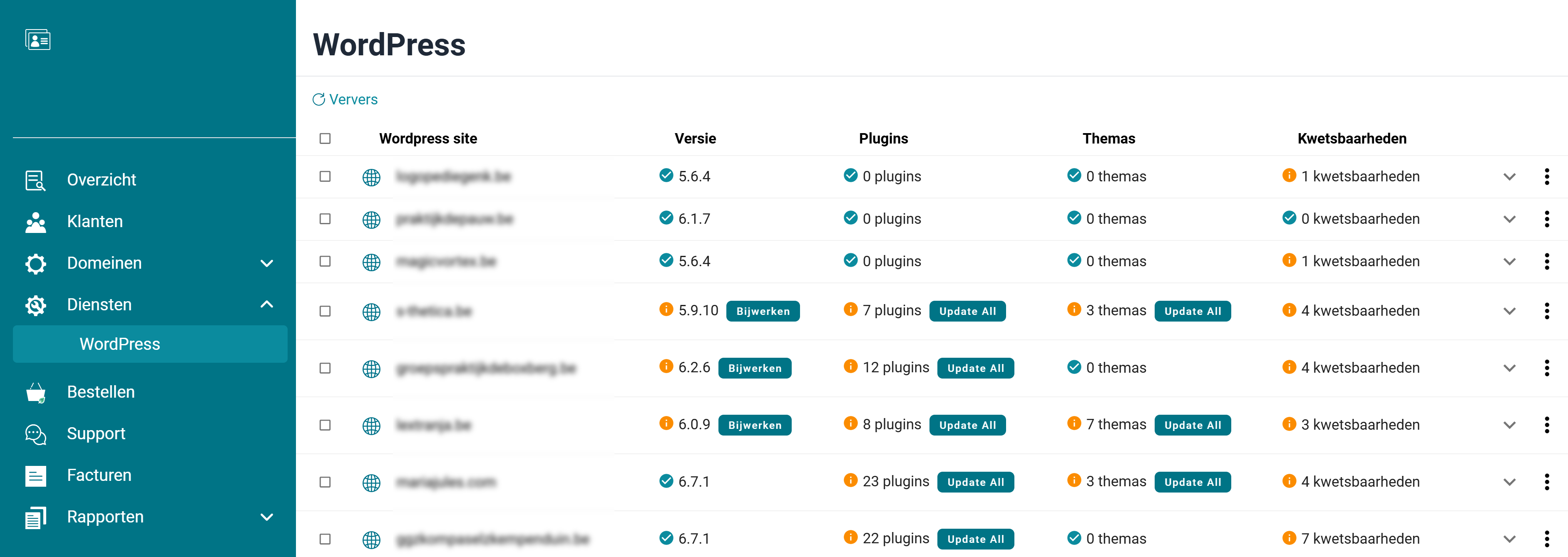
Die taken hebben we gecentraliseerd in ons dashboard. Via het tabblad 'WordPress' onder 'Diensten' vind je een overzicht terug van alle actieve WordPress-websites in je account en alle beschikbare updates. Of je nu een thema wil bijwerken of de laatste versie van WordPress wil installeren, je doet het in bulk, met een paar muisklikken.
Automatiseer je de updates liever helemaal? Via het dashboard stel je voor elke website auto-updates in voor de WordPress-versie en de geïnstalleerde thema's en plugins.
Efficiënter webbeheer
Websites bijwerken is natuurlijk maar één onderdeel van je werk. Elke website heeft ook individuele aandacht nodig. Deze features maken je webbeheer efficiënter:
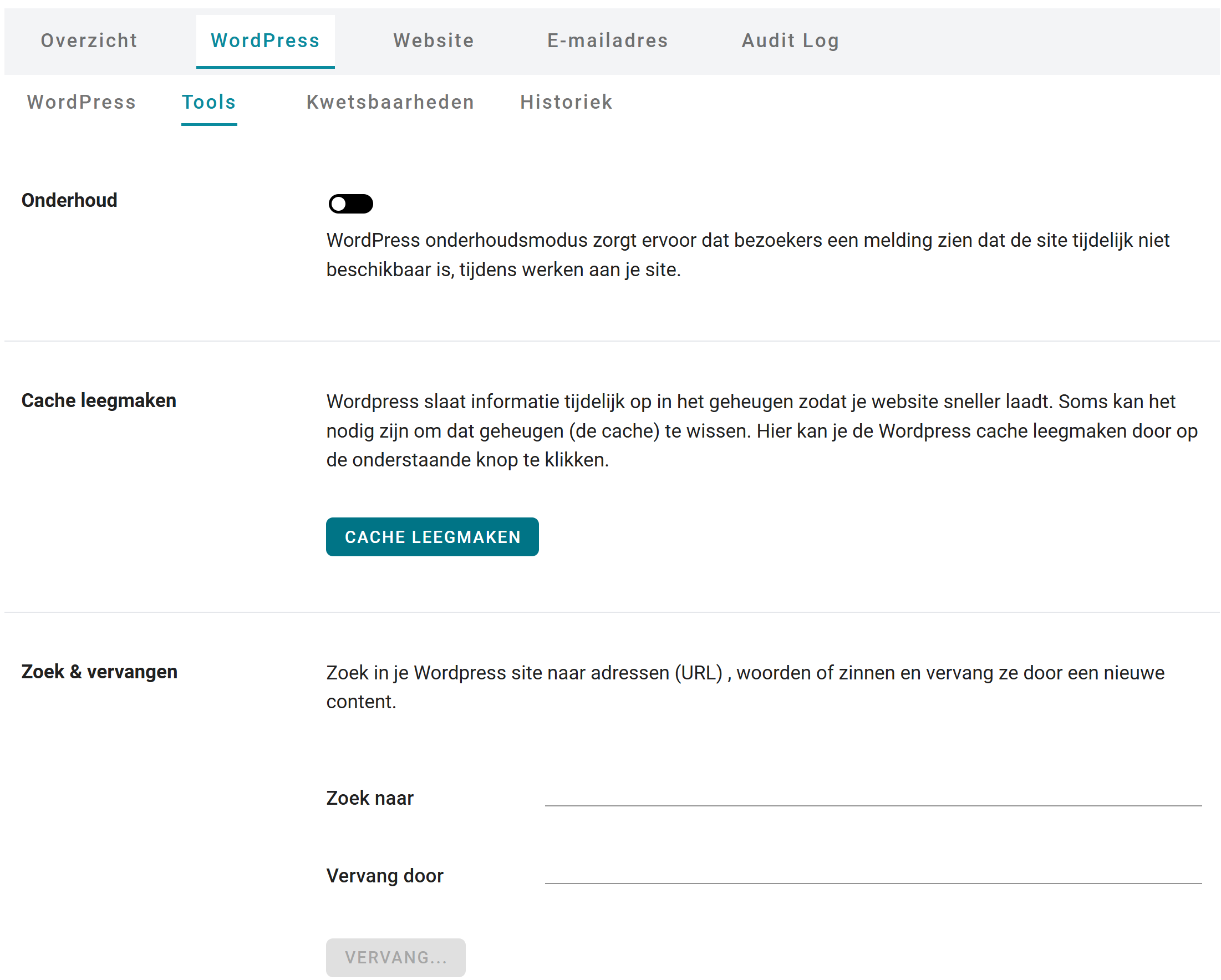
Schakel de onderhoudsmodus in: grote werken aan een bepaalde website? Door de onderhoudsmodus aan te zetten, toon je bezoekers dat de website tijdelijk niet beschikbaar is.
Maak de cache leeg: caching bewaart (delen van) een website tijdelijk in het servergeheugen, zodat die sneller laadt. Al is het soms nuttig om dat geheugen te wissen. Dat kan je nu via ons controlepaneel, zonder naar WordPress te moeten gaan.
Zoek en vervang: wil je content in bulk vervangen, omdat bijvoorbeeld een merk- of productnaam van je klant verandert? Daarvoor kan je de zoek-en-vervangfunctie gebruiken, zoals je die kent van bekende programma's als Word en Excel.
Je vindt de nieuwe functies door op het hostingpakket van een klant te klikken, 'WordPress' te kiezen en vervolgens naar 'Tools' te gaan. Je hoeft niet in te loggen op WordPress zelf.
Naast 'Tools' vind je nog twee nieuwigheden. Onder 'Kwetsbaarheden' staat een overzicht van alle thema's en plugins die een update nodig hebben en waarom. 'Historiek' verzamelt alle eerdere versies van de website, zodat je makkelijk kan terugkeren naar een oudere variant.
Transparantie dankzij rapporten
Werk je soms met collega's aan dezelfde projecten? Dan blijf je graag op de hoogte van aangebrachte wijzigingen. Via de 'audit log' zie je in één oogopslag welke de meest recente aanpassingen in het dashboard zijn.
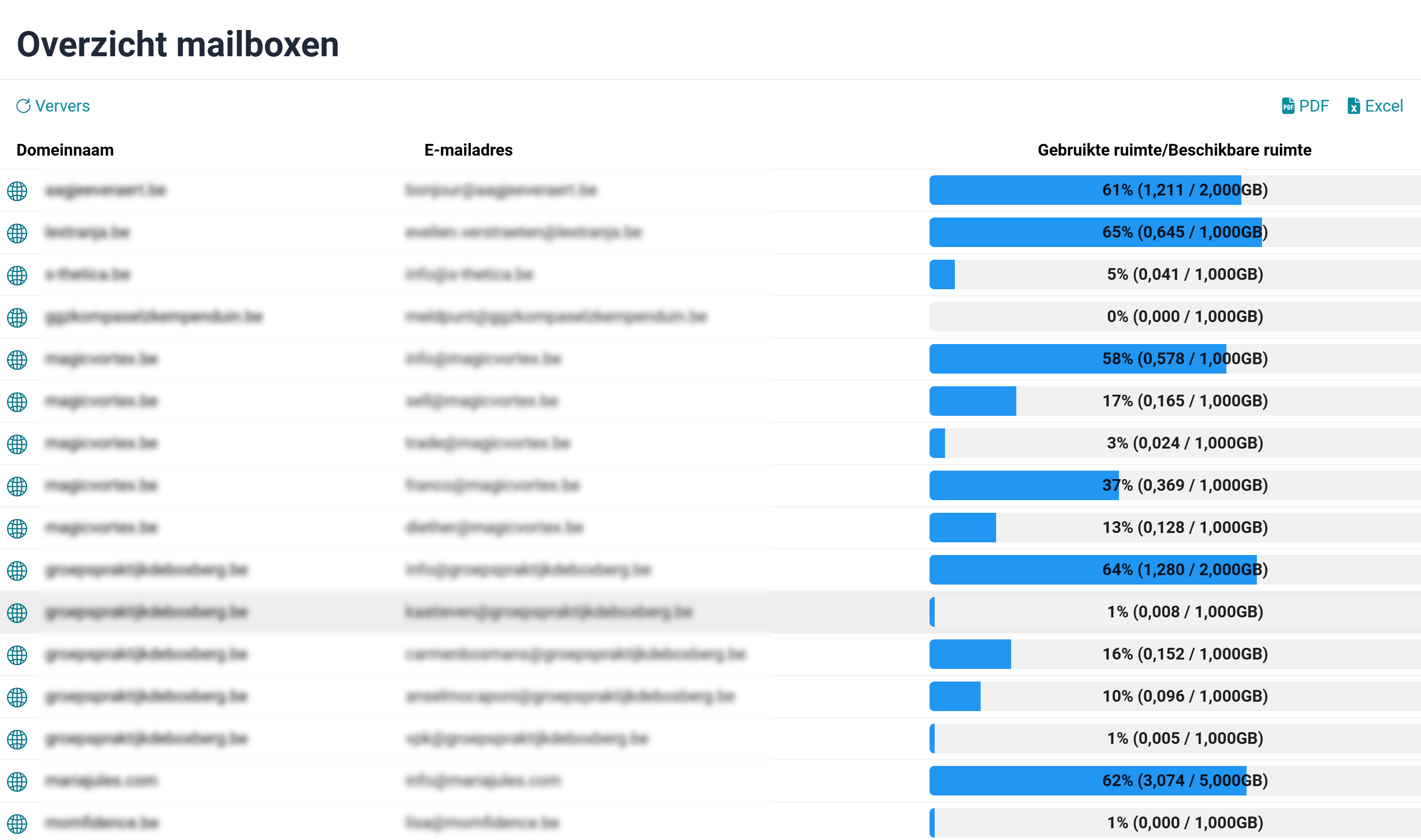
Meer transparantie krijg je ook via 'Rapporten'. Een overzicht van alle actieve mailboxen, van al je klanten én hoeveel ruimte nog beschikbaar is? Check. Je vindt er ook een lijst van alle actieve Microsoft 365-licenties en kan de facturatie exporteren voor een door jou gekozen periode.
Op maat van webprofessionals
WordPress voor tientallen klanten beheren is complex werk zonder het juiste gereedschap. Hostingpakketten aanmaken, websites bijwerken en de administratie opvolgen, soms zijn die taken lastig te stroomlijnen.
Dankzij bulkupdates, duidelijke rapporten en exports centraliseren we jouw taken in één controlepaneel. Je krijgt krachtige instrumenten die je workflow efficiënter maken en extra tijd vrijmaken om ijzersterke service aan jouw klanten te bieden.
Wil je het beheer van WordPress-websites makkelijker maken? Ga voor WordPress-hosting bij nomeo en profiteer van een controlepaneel op maat van webprofessionals.